1、使用VPS内置MT5交易软件登录账户
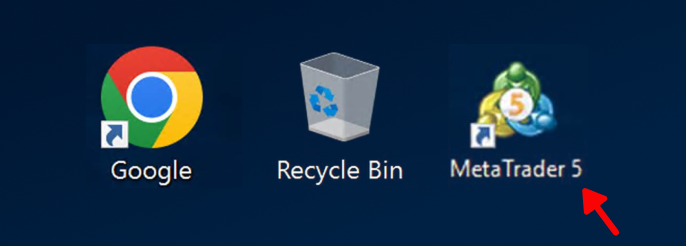
1.1、打开VPS云主机,找到MetaTrader 5
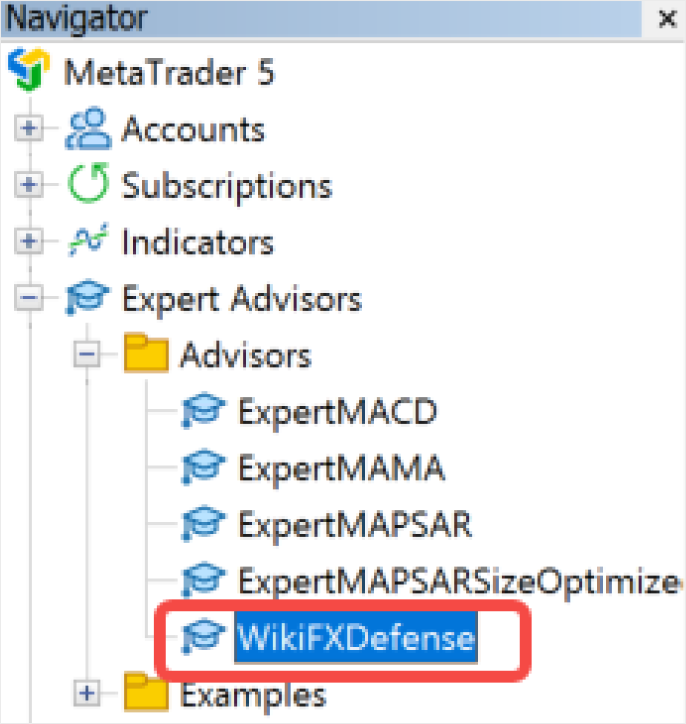
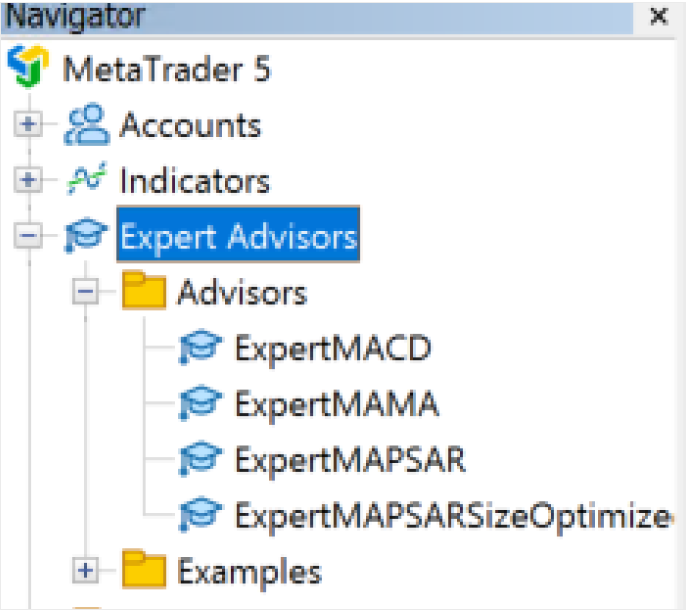
1.2、软件打开后,在左侧导航Expert Advisors - Advisors列表中,可以看到WikiFXDefense天眼盾脚本。如图所示:
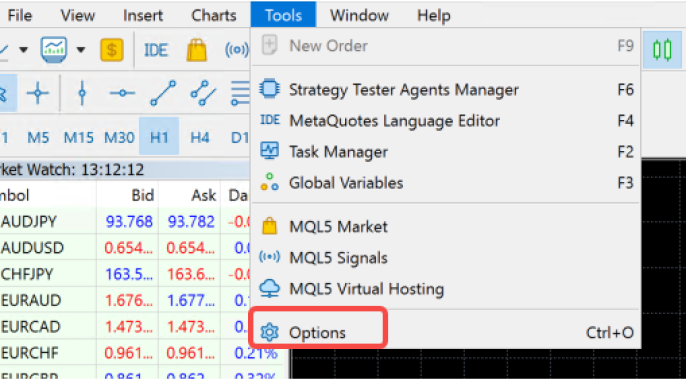
1.3、交易账号登录成功后,选择菜单 “Tools” – “Options”
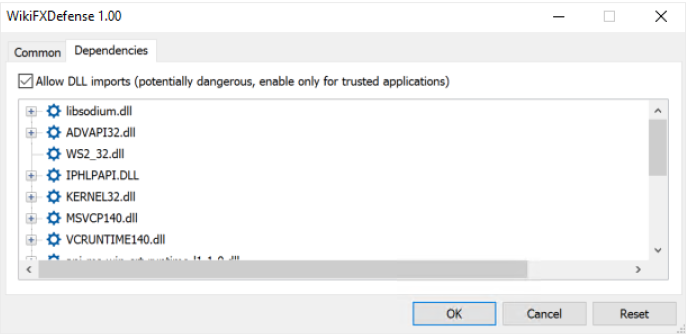
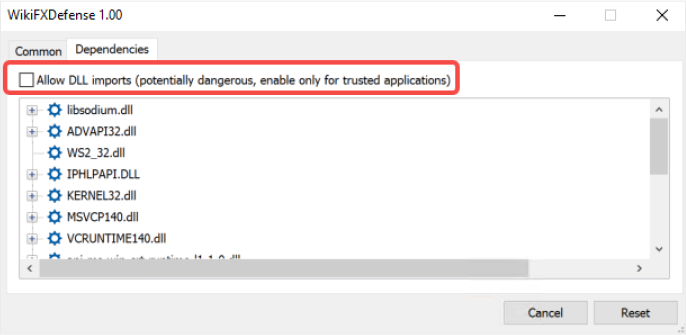
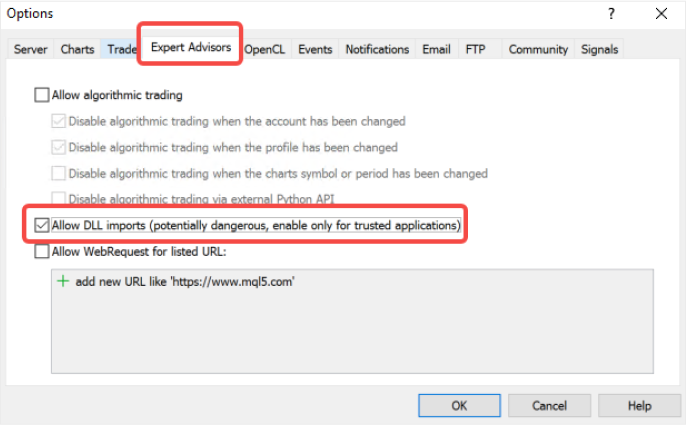
1.4、切换至 “Expert Advisors” ,勾选”Allow Dll …” ,如图所示:
1.5、手动加载WikiFXDefense天眼盾脚本。(参考: MT5手动加载WikiFXDefense天眼盾脚本方法)

1.6、若Status状态显示为7个1,则表示账户绑定成功,(天眼盾脚本只做账户检测,不涉及任何交易,所以无需设置自动交易)

1.7、若Status状态未显示7个1,可参考常见问题处理方式。
2、用户自己安装MT5进行登录操作
2.1、打开安装的MT5 软件:(此处省略安装步骤)。打开后,若左侧导航中未出现WikiFXDefense天眼盾脚本,如图所示:
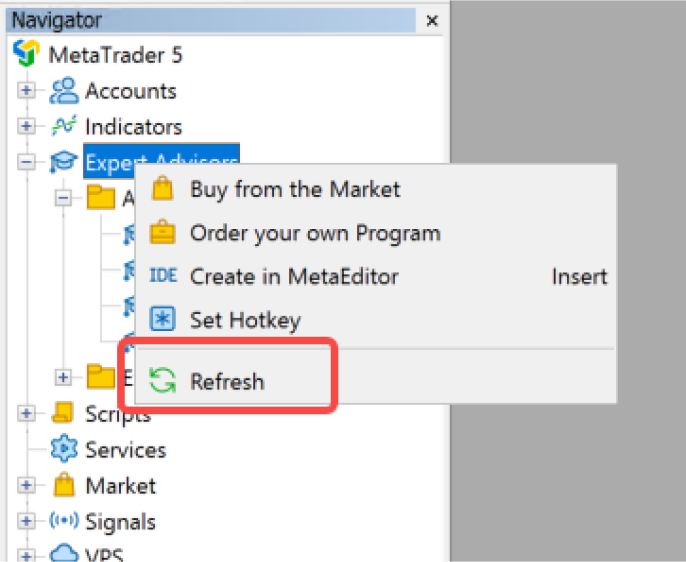
2.2、可选中 “Expert Advisors”,右键选择”Refresh”,通常情况WikiFXDefense天眼盾脚本会自动显示在列表中。(若仍无显示,可再等待片刻重试,或者联系在线客服协助解决)
2.3、账户登录成功后,手动加载WikiFXDefense天眼盾脚本。(参考: MT5手动加载WikiFXDefense天眼盾脚本方法)
注:账户绑定成功后,天眼盾脚本需一直持续加载(只需要一个窗口加载即可。若关闭该窗口或在该窗口加载其他EA,则会弹出禁止关闭的提示。
2.4、用户如需使用其他EA,可以在新窗口中加载(参考: MT5打开品种窗口方式
3、MT5手动加载WikiFXDefense天眼盾脚本方法(同正常加载其他EA方法)
方法1:点击需要加载WikiFXDefense脚本的品种窗口,使其处于激活状态。然后双击导航列表中的WikiFXDefense脚本,弹出加载提示窗口,点击OK按钮即可。如图所示:
若未出现OK按钮,则需勾选”Allow DLL…”
方法2:点击鼠标左键,将导航列表中的WikiFXDefense脚本拖入需要加载的品种窗口中,弹出加载提示窗口,点击OK按钮即可。
4、MT5打开品种窗口方式
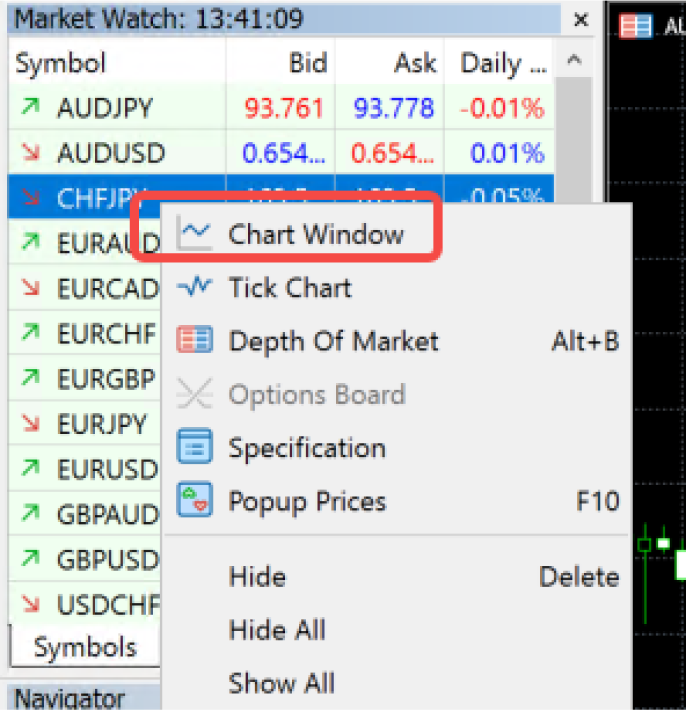
方法1: 在左侧市场列表中,选中需要打开的品种,点击鼠标右键,选择: “Chart Window”。 如图所示
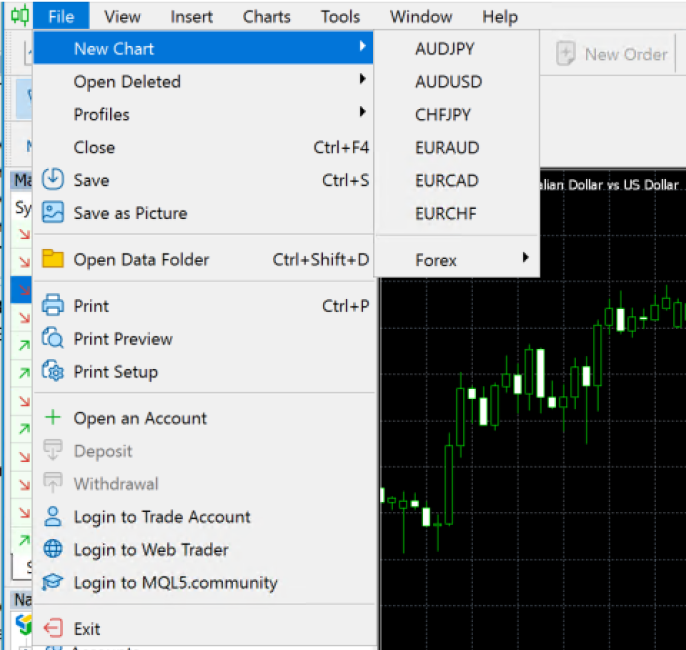
方法2: 选择菜单 “File”-“New Chart”,选中需要显示的品种。